开云(中国)Kaiyun·官方网站 - 登录入口系统若判断输入更像“央求”而非“重要词搜索”-开云(中国)Kaiyun·官方网站 登录入口

IT之家 9 月 15 日消息,MacStories 主编费德里科 · 维蒂奇(Federico Viticci)今天(9 月 15 日)发布博文,梳理汇总了 54 条苹果 iOS / iPadOS 27 系统的荫藏新功能 / 新特色。
全体体验方面,维蒂奇认为 iOS 27 不像 iOS 26 更新那样强调视觉变化,以擢升性能暴露和可靠性,以及打磨细节为主,并聚焦 AI 功能,在相片、Siri AI、备忘录、Safari 等方面,部分新功能 / 新特色可能会转换用户日常交互经由。IT之家翻译干系内容如下:
一、Photos
1、“相机菲林”以筛选款式追念
相片 App 的图库(Library)新增“Captured by Me(我拍摄的)”筛选:开启后,只展示由本机拍摄的相片和视频,不混入截图、网页保存图片或其他着手的媒体。
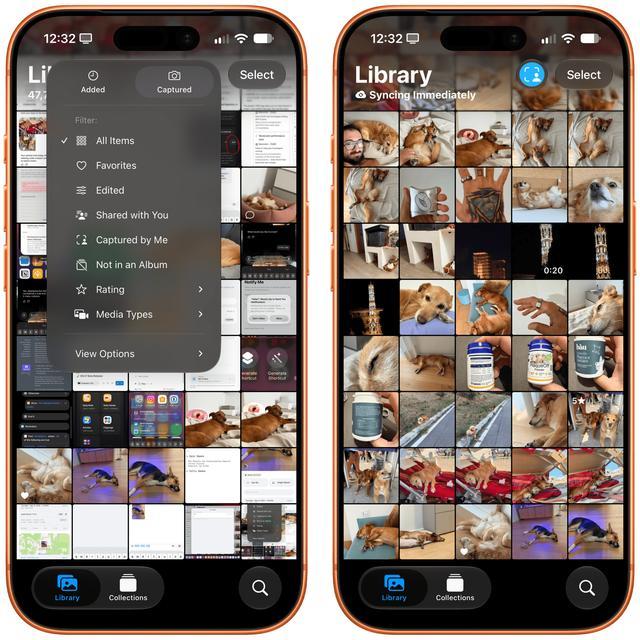
它实质上是给用户再行提供一个更接近旧版“相机菲林”的干净视图,不外它不可设成默许视图;每次退出并再行灵通相片 App 后,需要再行开启筛选。
2、从视频保存单帧相片
播放视频时暂停,点击右上角“…”并遴荐“Save Video Frame as Photos”(将视频帧存为相片),可把面前画面保存成静态相片。与截屏视频不同,输出图像保留原视频的完竣离别率和元数据。这惩处了往时为了截取某个精确画面,只可截图、且浩繁会蚀本尺寸与拍摄信息的问题。
3、身份证件团聚相册
相片新增“Identity Documents”(身份证明文献)围聚,用于自动汇集积年来拍过的护照、身份证等证件相片。
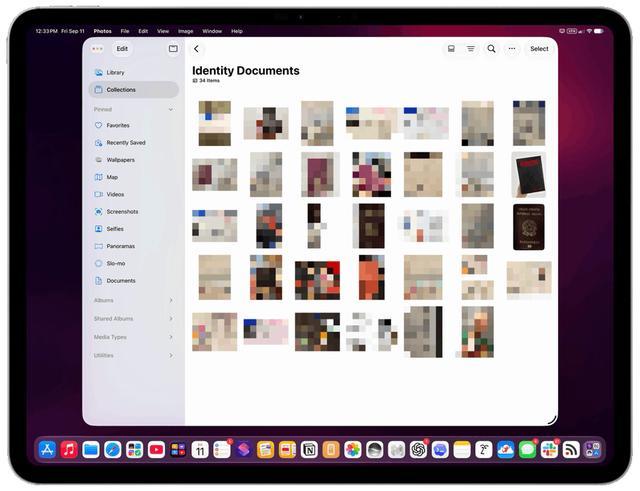
该功能不错裁汰检索资本,用户不必再铭刻证件是什么年份、在哪个旅行相册里拍的,也不必因为找不到旧相片而再行拍摄。
4、相片与视频可手动添加重要词
用户可给相片或视频添加自界说、多词重要词;在稽察单张媒体时上滑参预信息面板,滚至底部即可输入,重要词会坐窝参预相片搜索索引。
5、立即同步到 iCloud
相片 App 加多“Sync Immediately”(立即同步)选项,旅途是:Collections → 顶部个东谈主头像 → Sync Immediately → For Today。
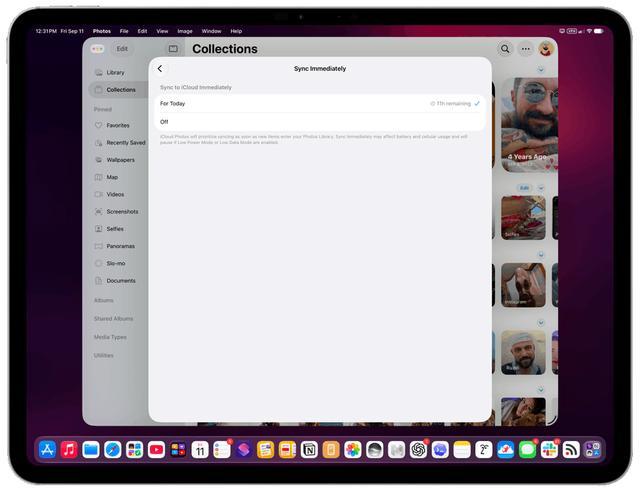
该功能合适刚拍的截图、文献或相片,需要尽快同步到 iPad、Mac 或另一部开辟上。不外低电量模式或低数据模式开启后,此功能会自动禁用,幸免过度耗尽电量或移动数据。
6、星级评分
相片 App 营救给相片打星,并可按评分筛选图库内容。需在“树立 → App → 相片 → 稽察选项 → 评分限度”启用;启用后,全屏看图时右上角会有星级进口。
维蒂奇认为在照相筛片、挑选旅行精华相片、建立“待修图/已精选”责任流,这比仅靠储藏夹具备更清雅掌控:例如可用 1 星绚丽待删除、3 星绚丽保留、5 星绚丽精选。
7、Clean Up 加入高质地模式
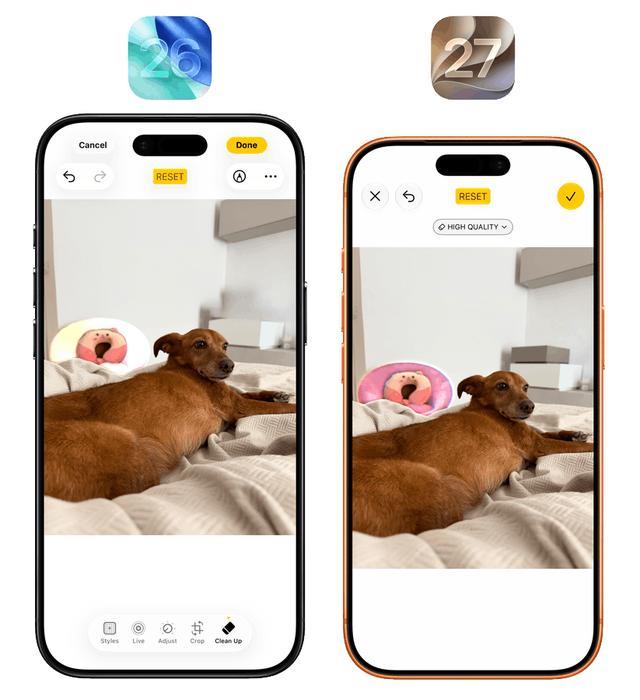
Clean Up 是基于苹果 Apple Intelligence 的 AI 修图器具,iOS 27 版新增“高质地”(High Quality)模式,合适复杂或精细的移除任务。
原作家例如称,iOS 27 的 Clean Up 擢升了对象规模识别和局部生成建造智商,以前尝试移除狗死后的花瓶时,旧系统误删了整张柜子并留住磨蹭思路;iOS 27 中则更准确地仅移除了花瓶。
二、主屏幕、锁屏和液态玻璃
8、个性化液态玻璃(Liquid Glass)
此前 Liquid Glass 只好“Clear/透明”和“Tinted/着色”两档;iOS 27 改为可在“树立 → 外不雅 → Liquid Glass”中通过滑杆调养,在“更透明、默许、更有色”三种预设之间遴荐中间强度。
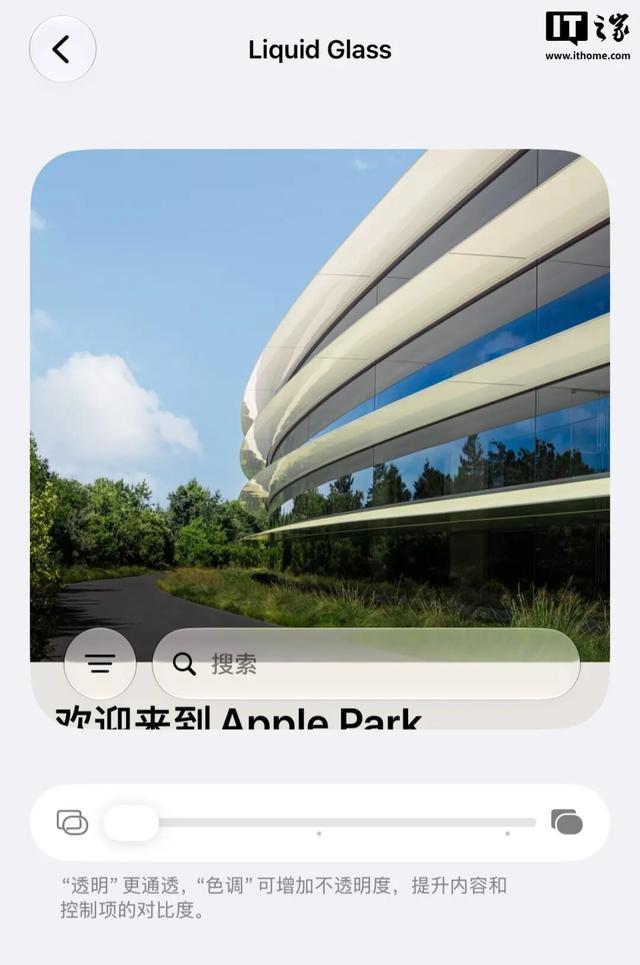
可爱档次感但以为全透明太花、以为强着色又太逍遥的用户,终于不错找到中间点。树立页还会重迭实在系统 UI,让用户在 Apple Park、彩虹及 dogcow 配景图上预览后果。
9、超大型小部件
主屏幕新增“Extra Large”(超大型)小组件尺寸,单个小组件可占满整整一页主屏幕。苹果为日期、家庭、邮件、音乐、备忘录、相片、提醒事项、快捷指示、股市和天气提供了 XL 小组件。
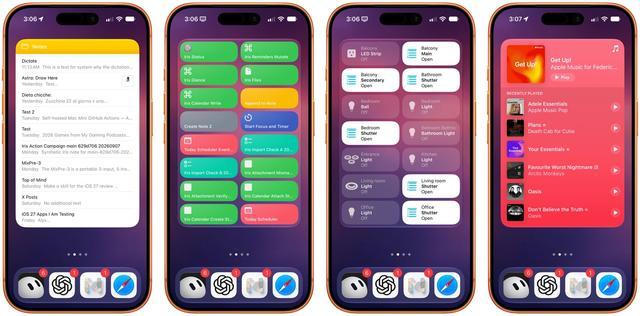
其中,快捷指示 XL 小组件可径直运行最多16 个快捷指示,家庭 XL 小组件最多可限度14 个配件或场景,强调“一屏触达”的限度台体验。
10、更小的锁屏时钟
锁屏时钟新增小尺寸布局:时辰会排在日期摆布,而不是采纳传统的大号居中骄贵。剪辑锁屏后,点如期钟参预“字体与神态”面板,再点右上角的新图标即可切换大小时钟。这项特色合适但愿锁屏更好像、念念把相片主体留出来,或需要更多空间摈弃小组件的用户。
11、从锁屏破除“正在播放”
当音频或视频处于播放情景,当今可在锁屏滑动“正在播放”卡片,调出“Clear”(破除)并移除它。此操作也会让对应行动从灵动岛肃清,但不会暂停播放。
三、Siri AI
在启动之前,有两点需要严防:Siri AI 目下仅营救英语,而且仅在部分地区推出;此外该功能还需要先对开辟建立腹地索引,保握接入 Wi‑Fi 并充电可加速索引。
12、在职意界面搜索或发问
Siri 与 Spotlight 被整合成一个统一的悬浮搜索框,可从灵动岛向下滑在职何位置呼出,而不必回到主屏幕。系统若判断输入更像“央求”而非“重要词搜索”,Spotlight 遣散会收起,并在查询旁骄贵“Ask Siri/参议 Siri”。
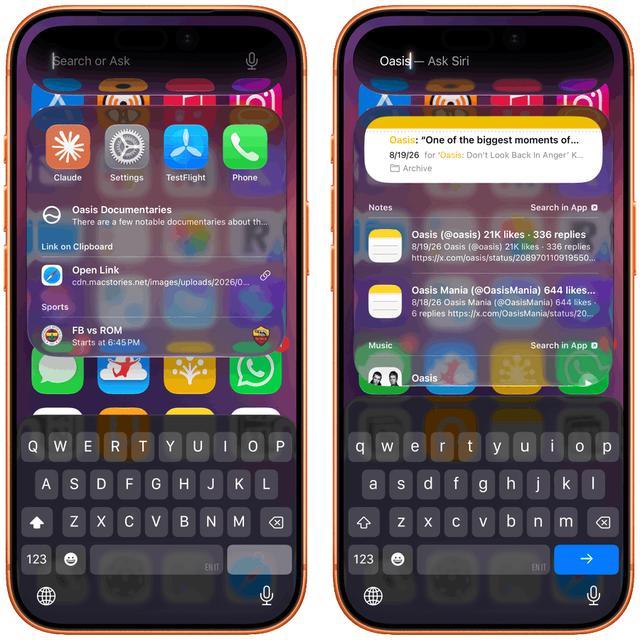
原来的 Spotlight 更像主屏进口,而新版把搜索与智能助理变成诡秘全系统的即时层。用户在 App 内看到内容时,不必离开面前凹凸文就能检索、追问或推行任务。
13、Siri 对话营救随时转笔墨,并保存历史
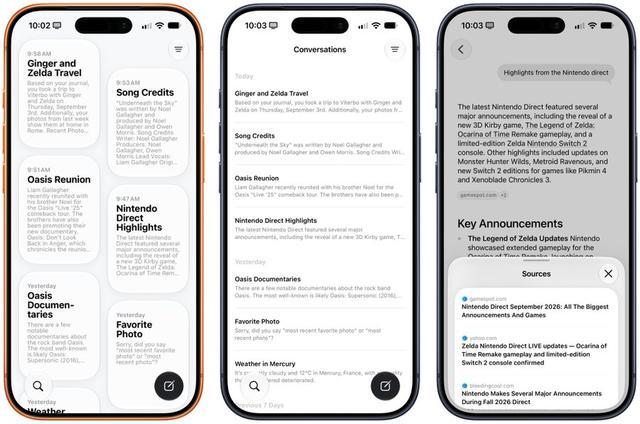
与 Siri 交谈时,用户可向下滑恢复内容转为笔墨输入;也不错把某条 Siri 恢复伸开为全屏,像用聊天机器东谈主一样不绝输入。Siri 会话不再是一次性、已毕即肃清的交互,会被保存在沉寂 Siri App 中,可稍后不绝。
14、屏幕感知与跨 App 操作
iOS 27 要点增强了屏幕感知(On-screen awareness)智商,Siri 可统一面前屏幕的对象、列表位置和内容语境,并把当然谈话指示映射为具体操作。
原文列出的例子包括:
在音乐列表中说“播放第三个”,Siri 统一“第三个”指面前线表的第三首。
浏览含有行动信息的页面时说“把这个加入日期”,系统索取干系内容。
在信息 App 中说“可爱终末一条消息”,为终末消息添加爱心 Tapback。
在提醒事项里说“把第二个标为完成”,按面前线表位置推行。
稽察日期行动时说“给参与者发邮件,说我会晚 10 分钟”,自动在邮件中准备草稿。
15、新 Siri 声息与个性化参数
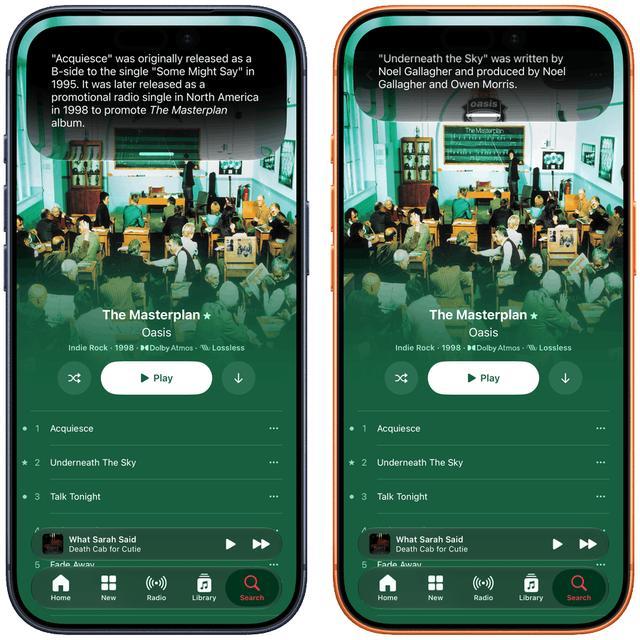
营救开辟可在“树立 → Siri → 语音”使用新的语音预览和个性化界面,提供好意思式、澳大利亚、英式、印度、爱尔兰、南非六种英语口音。用户可点按彩色圆点试听;其中好意思式与英式声息还能调“Pace/语速”和“Expressivity/暴露力”。
16、相机中的 Siri
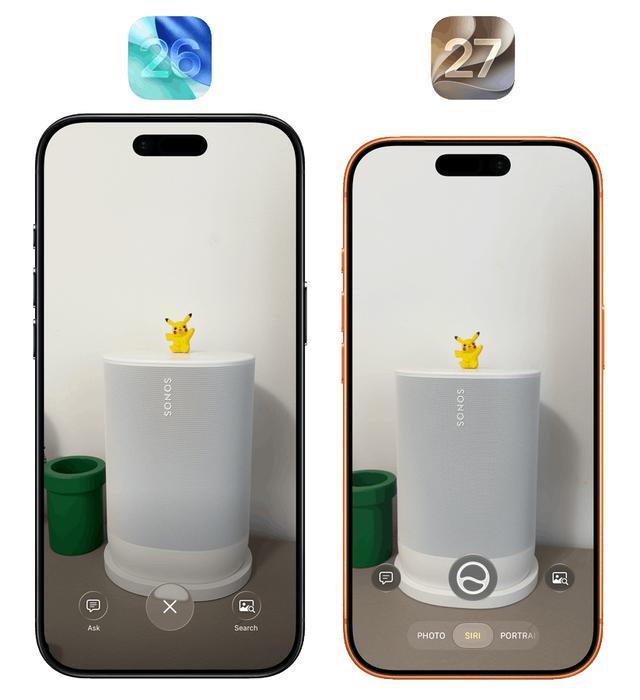
往时名为 Visual Intelligence 的相机视觉智商,现被径直并入“Siri”品牌并放到相机 App 中:从“相片”模式滑至“Siri”模式即可冻结画面并发问;长按相机限度按钮仍然可启动。
维蒂奇在推文中展示的案例,针对楼管张贴的蚊虫喷洒日期告知,让 Siri 识别日期和时辰,并径直向家庭日期创建约十多个行动;该模式也可测试与第三方 App 的联动。
17、相机识别遣散可在 Siri App 握续追问
相机发起的视觉问答不会止于一次遣散。例如识别一艘船后,用户可在之后灵通 Siri App,找到团结段对话,再不绝追问该船的历史。这把“临时视觉识别”升级为“有凹凸文的商酌会话”。
维蒂奇展示的案例是:
本年夏天早些时期在加埃塔,维蒂奇去吃晚饭的路上,看到一艘弘大的船停靠在餐厅前。浩繁情况下,维蒂奇会拍张相片,新建一个 ChatGPT 对话,上传相片,然后参议这艘船的信息。
但此次,按住“相机限度”键,几秒钟后 Siri 告诉我,维蒂奇看到的是“帕利努罗”号,一艘意大利舟师的三桅磨砺舰。
正本需要 20-30 秒才智通过 ChatGPT 完成的对话,当今只需 5 秒就能和 Siri 完成。更妙的是,维蒂奇其后在 Siri 诳骗里找到了这个对话纪录,还不绝参议对于这艘船的历史。
18. 系数凹凸文菜单常驻“参议 Siri”
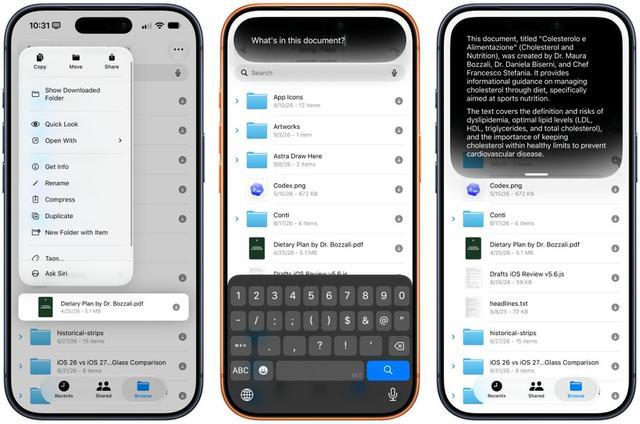
在 iOS 与 iPadOS 27 中,长按文献、选华文本、备忘录内原意衔接所出现的凹凸文菜单,齐会常驻“Ask Siri”(参议 Siri),被选对象将径直看成 Siri 输入。Siri 不再只靠叫醒词、侧边键或单独 App 触发,而是成为各样对象操作菜单里的大宗进口。
19. “使用 Siri 写稿”取代旧写稿器具
原有 Writing Tools 被“Write with Siri”(使用 Siri 写稿)替代。可从键盘左上方的 Siri 按钮参预,或选华文本后在操作菜单点 Siri 图标;“校对”和“重写”也会出当今 QuickType 栏。
新版不再提供少数固定文风模板,用户不错径直说明需求,如“更崇敬少量”“改得更好像但保留数据”“将口吻改得合适客户邮件”,修改前后可通过底部滑动卡片对比。
20. Siri App 的会话布局可切回列表
Siri App 默许采纳“层叠式”网格布局,但淌若更酷好搜索与浏览历史会话,可点按右上角按钮切回经典列表视图。
21. ChatGPT 膨大仍可手动调用
iOS 27 仍保留从 iOS 18.2 启动的 ChatGPT 膨大。用户需手动点入 Siri 搜索框,选“Ask/参议”,再把提供商切到 ChatGPT。
文中指出,淌若你用 ChatGPT 发出的是 Siri AI 我方依然能处理的央求,系统编排层仍可能把任务转回 Siri。ChatGPT 并未统统肃清,但其进口更深、系统则更倾向优先使用我方的 Siri 旅途。
22. Siri 与邮件深度配合
Siri 可统一邮件库中的当然谈话任务,例如“找出收件箱里系数来自 Google Search Console 的邮件并存档”。在维蒂奇体验中,系统找到 40 封邮件后要求阐述,并在 10 秒内完成经由。
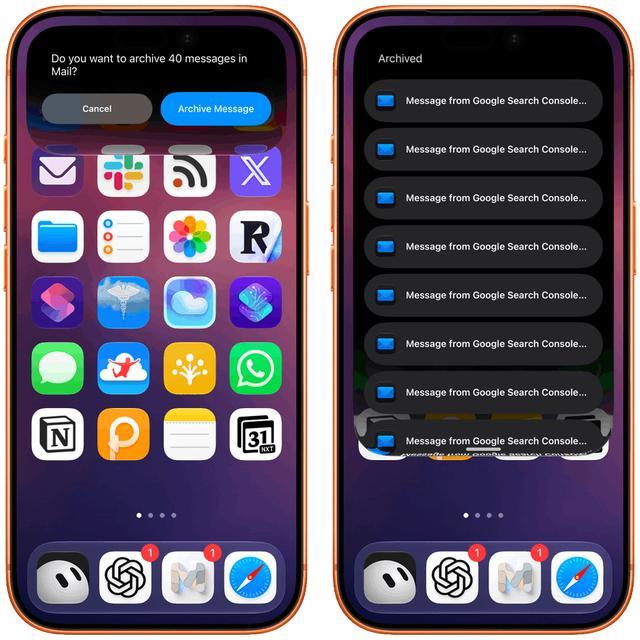
著述将这种速率归因于开辟已完资腹地索引:比拟需连到外部邮件蚁合器、再进行云表推理的方式,腹地已索引数据能让搜索与批量操作更径直。
23. 可一次推行两件事,但三件可能失效
维蒂奇测试发现,可让 Siri 在一条央求内并行完成两项任务,例如“设一个计时器并开灯”;但若一次建议三项任务,第三项可能被静默漏掉。
四、键盘与输入
24. 剪贴板粘贴建议
复制笔墨、衔接或图片后,下次点入文本框,键盘上方会出现粘贴建议,轻点即可径直插入刚复制的内容。
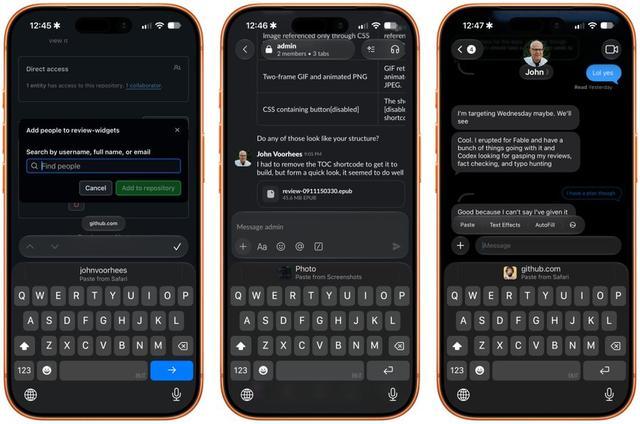
它减少了长按文本框、调出菜单再遴荐“粘贴”的动作。文中驳倒补充,该功能与“展望文本”开关相关:若关闭展望文本,粘贴建议可能不会骄贵。
25. 系统级语境校对
该功能并非自动纠错,iOS 27 新增系统级“Automatic Proofreading”(自动校对)。它会识别拼写自身正确、但在句子语境中不对适的词,例如“this is a tests”中的“tests”会被蓝色下划线绚丽,用户点按建议后再决定是否采纳修正。
26. 校正听写
较新的开辟可依托更大的腹地 AFM 3 Core Advanced 模子,获取更快、更可靠的听写体验;界面变化不显著,擢升主要体当今识别暴露。
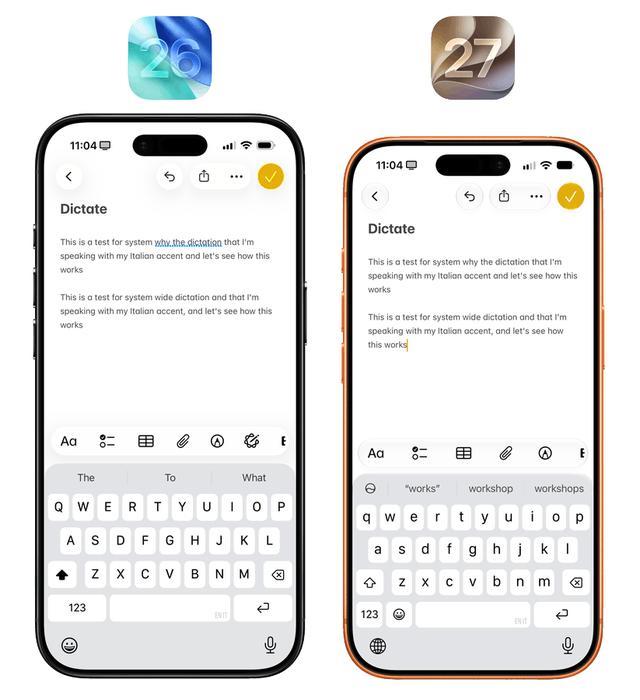
维蒂奇以带意大利口音说英语为例,认为 iOS 27 对某些词的转写比以前准确。
五、备忘录
27. 插入分隔线
备忘录的操作菜单新增“Insert Divider Line/插入分隔线”。灵通复制粘贴菜单后向左滑,即可在面前札记中插入横向分隔线。
28. 札记衔接可直达具体章节
iOS 17 引入的札记互链(Note links)升级为“Link to a section of a note”(衔接到章节)。输入 >> 可呼出内联札记衔接器具,选中札记后,淌若其中有标题,可再输入 / 下钻到对应章节;完竣“添加衔接”菜单也提供专诚的“衔接到章节”页面。
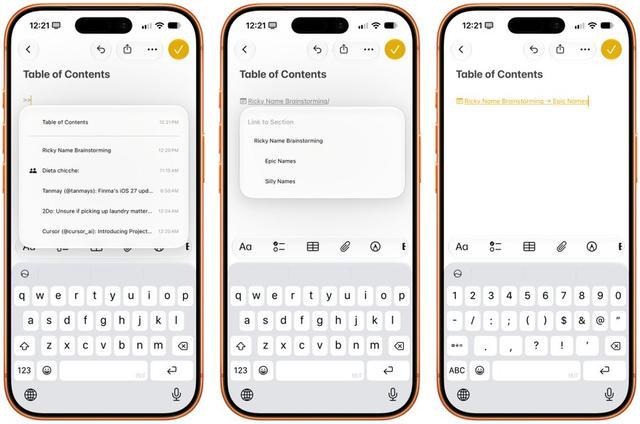
点开这类衔接后,系统会跳转到谈判章节并一忽儿高亮。它让备忘录能构建更接近学问库的结构,例如总目次衔接到各神色章节、神色主页衔接到会议纪要的具体段落,或制作访佛 Notion 的跨札记边幅盘。
29. 导出 Markdown
备忘录当今可在分享表单中把整篇札记导出为 Markdown。著述称表格、彩色文本等元素齐会转念;附件会参预 /Attachments 子目次,并在 Markdown 文本中以内联衔接援用。
30. 借助快捷指示导入 Markdown
快捷指示的“创建备忘录”和“追加到备忘录”动作新增“Interpret as Markdown”(解释为 Markdown)开关,让传入的 Markdown 文本被渲染成富文本。
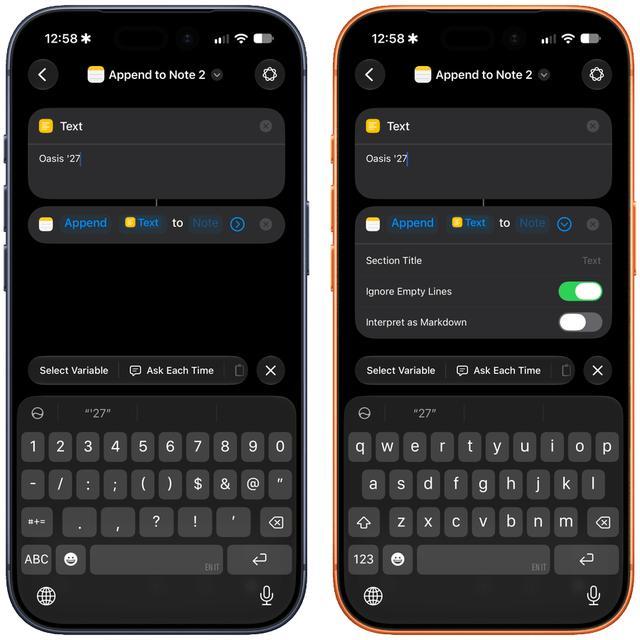
此外,“追加到备忘录”新增“Section/章节”参数,不错指定写入位置。作家测试称脚注与内嵌 HTTPS 图片目下不受营救;但对自动化日报、网页撮要、API 内容整理等经由,这依然能酿成“结构化内容自动参缱绻忘录”的完竣链路。
六、邮件、信息与系统
31. 邮件搜索依托新索引改善
著述称,Mail 搜索因 Siri AI 背后的新索引机制有显著改善:致使可在数秒内找到 11 年前邮件,而且无需把重要词组织得特殊精确。
维蒂奇对比称,“2013 年 Myke 的邮件”在 iOS 26 无遣散,iOS 27 则马上找到第一段邮件来往。需要严防的是,初次使用前系统可能需要数天完成邮件索引;这是一项建立在腹地数据准备完成后的体验擢升。
32. 可荫藏信息 App 的听写按钮
“树立 → 信息 → 在文本栏中骄贵”提供选项,可遴荐骄贵语音问息录制按钮、听写按钮,或径直选“None/无”。
33. 闹钟音量沉寂于铃声息量
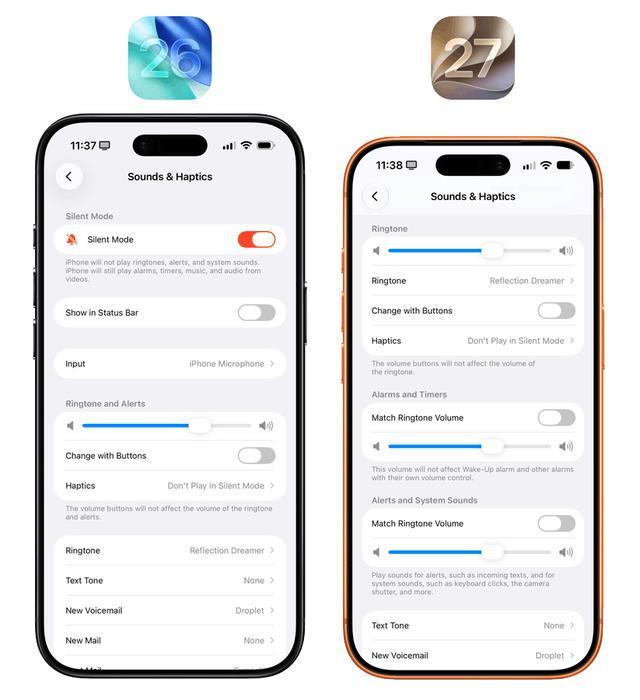
“树立 → 声息与触感”中,“闹钟与计时器”以及“提醒与系统声息”被拆成沉寂类别。关闭其中的“匹配铃声息量”后,即可获取沉寂滑杆。
34. 相机顶部限度项可自界说
相机中,点按快门右侧网格按钮,再点取景器左上角“剪辑”,即可通过 Liquid Glass 面板添加、移除或重置顶部限度条神色。
除 Siri 与全景模式外,其他相机模式齐营救自界说。它允许用户把常用树立前置、把从不使用的限度项移走,减少拍摄往往时翻找菜单的摩擦。
35. 文献与文献夹的 AI 定名建议
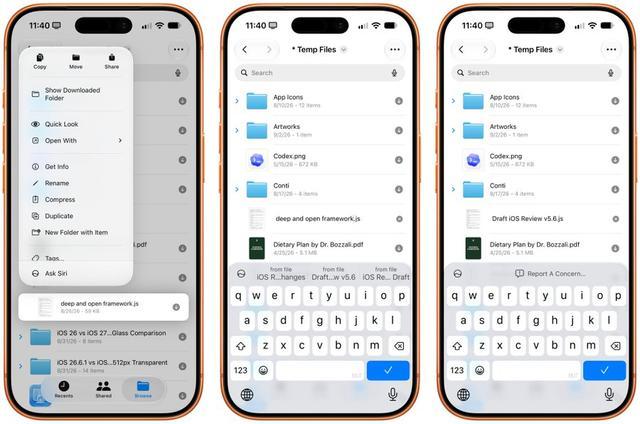
文献 App 营救 AI 驱动的文献、文献夹重定名。遴荐“重定名”后稍等片时,键盘上方会骄贵建议称呼;系统不错读取 PDF、检讨文献夹内容,并通过视觉识别统一图片内容。
36. 查找 App 的自界说位置分享期限
在“查找”中分享位置时,新增“Custom/自界说”选项,可精确采取时长,或设定分享截止的具体日期和时辰;最短可分享 15 分钟。它合适会议、旅行、接送或临时出门等场景:不需要记间断动间断分享,权限会自动失效。
37. 音乐 App 正在播放营救横屏
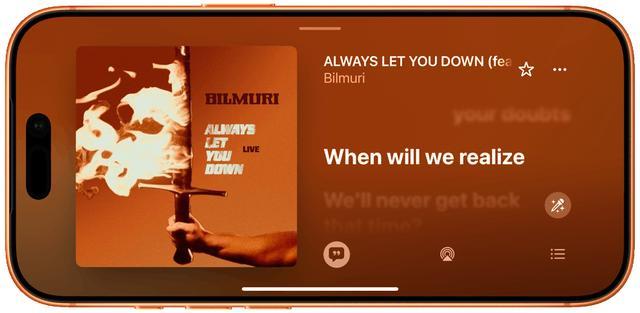
iPhone 的音乐 App“正在播放”页面加多横屏布局。著述还提到艺术家页再行假想,采纳膨大封面图,并让封面颜色向整页配景延展。这类变化主要增强视觉千里浸感,特殊是在 MagSafe 横置充电座上使用时。
38. 电话 App 的通话凹凸文
电话 App 新增“Call Context/通话凹凸文”,在你与推断东谈主或商家通话时,自动袒露关联信息。苹果的设念念是骄贵预订代码、阐述编号等;作家实测时,系统在与诞辰本日的推断东谈主通话时呈现了干系信息。
39. 自稳健 AirPods 强度滑杆
树立中的 AirPods 页面再行假想;当遴荐“自稳健”模式后,会出现强度滑杆,可把后果调得更轻、偏向通透模式,或更强、偏向主动降噪。
40. 日记 App 的 AI 辅导问题
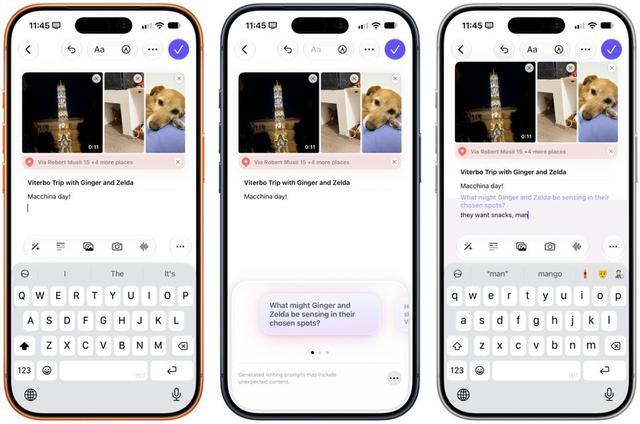
在 Journal/日记 App 写不下去时,可点键盘上方新增的“文本”图标,让 Apple Intelligence 证据已写内容建议蔓延问题。
七、Safari
41. 紧凑标签栏的标签进口调整
Safari 紧凑标签栏模式中,右下角按钮不再是通用不详号菜单,用户不错径直灵通标签页概览。原文认为这显贵裁汰了回到已灵通标签页的操作资本。
42. AI 按主题整理标签页与书签
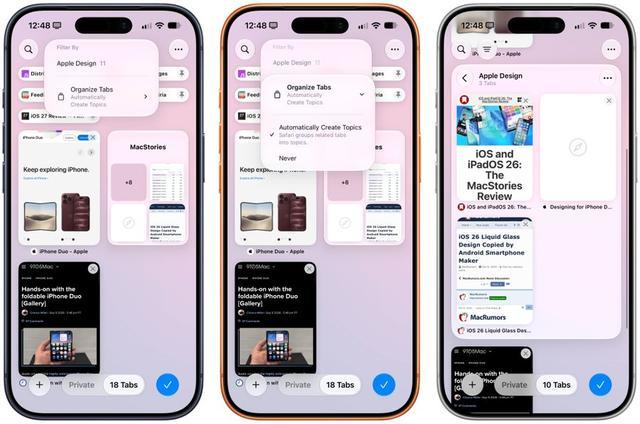
在 Safari 标签页概览点筛选按钮(三条横线)后,可找到“Organize Tabs/整理标签页”。启用后,Safari 会尝试把干系页面按主题归类;同类主题整理也可用于书签。
八、快捷指示
43. 用当然谈话创建快捷指示
创建快捷指示时,AI 生成界面成为默许进口。用户不错径直形貌念念作念的事,系统会在数秒内生成快捷指示,并预填参数、成就开关;之后还能不绝用当然谈话形貌修改要求。
文中称其可在约 15 秒完成不少常见快捷指示,但目下存在一些截止:
不可为第三方 App 创建快捷指示。
不擅永生成跨数百个动作的极复杂经由。
偏好传统剪辑方式的用户,可在树立中把经典剪辑器再行设为默许。
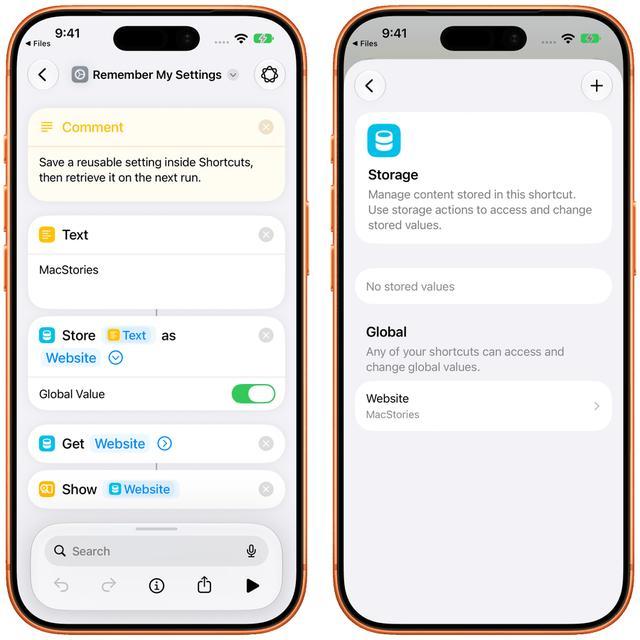
44. 握久存储与全局变量
快捷指示新增三项动作:
Store Content/存储内容:把输入值按自界说称呼保存。
Get Stored Content/获取已存储内容:下次运行时取回该值。
Delete Stored Content/删除已存储内容:移除保存的数据。
开启“Global Value/全局值”后,内容保存在 iCloud 分享空间,任何开辟上的纵情快捷指示齐可读写。
45. 从截图中索取二维码/条码
“扫描二维码或条码”动作当今有两种模式:原有“Scan/扫描”会灵通相机;新增“Extract/索取”可从传入的图片中读取二维码或条码。
46. 从图片索取结构化列表与表格
“从图像索取文本”动作新增输出类型参数:文本、列表、表格。后两种尝试把图片中的列表或表格变成结构化遣散,对于处理菜单、收条、课程表、价目表、纸质清单和扫描表格尤其遑急。
47. 自动化成为快捷指示里面动作
自动化 Automations 不再是 App 中沉寂的专区,改为特殊动作出当今一个快捷指示的顶部。
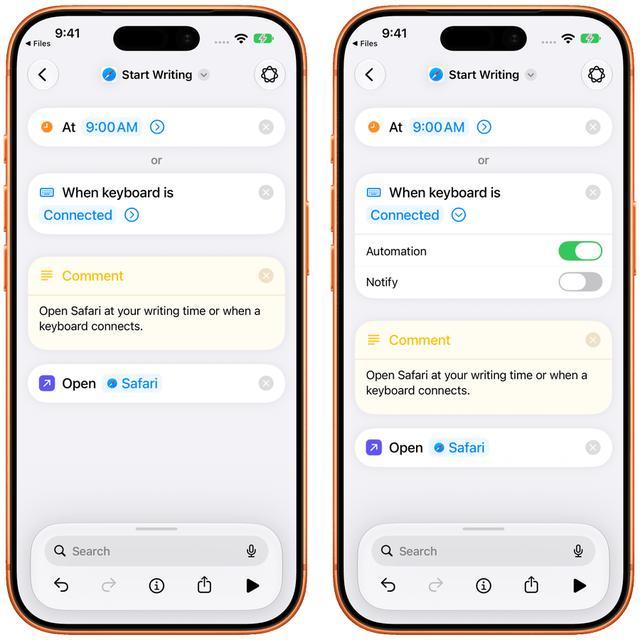
另一个重要变化是:含自动化的快捷指示终于不错分享给他东谈主。为幸免导入即触发的风险,招揽方拿到后,自动化默许灰显且禁用,必须手动灵通顶部主开关才会运行。
48. 告知触发器与键盘触发器
快捷指示新增两类自动化触发器:
告知触发器:收到特定 App 告知后运行,可按告知标题、副标题或正讳疾忌医滤;剪辑器提供“Notification/告知”变量,供后续动作读取。
键盘触发器:纵情键盘蚁合到开辟或断开蚁合时运行。
前者可用于把特定奇迹告知转为日记、提醒或自动处理;后者则合适桌面式 iPad 责任流,例如蚁合实体键盘时灵通专注模式、调整界面或启动某项责任快捷指示。
49. 获取选华文本与重构“获取屏幕内容”
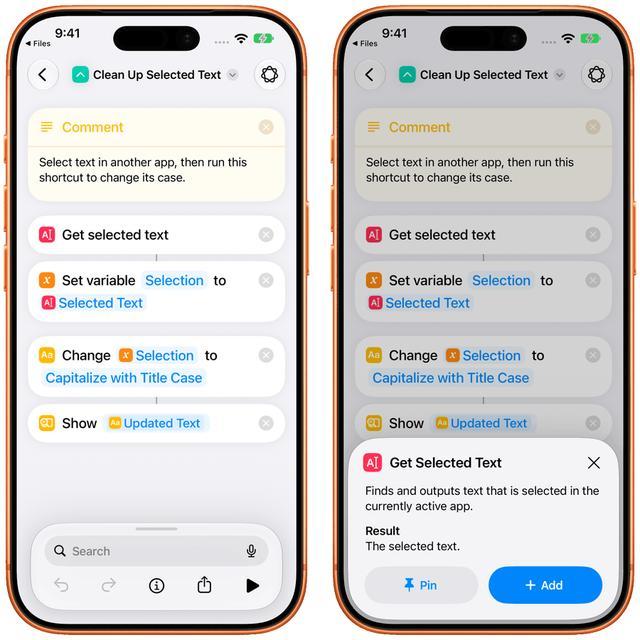
“Get Selected Text/获取选华文本”会径直拿到屏幕上头前高亮选中的笔墨,莫得参数。这么文本处理自动化不必强制经过剪贴板或分享表单,尤其合适搭配 Siri 或操作按钮触发。
“Get What’s On Screen/获取屏幕内容”可复返带类型的对象,如推断东谈主、文献、图片、邮件、信息、备忘录、提醒事项、URL 等。它绝顶于将 Siri 的屏幕感知智商开放给快捷指示,让用户可基于面前屏幕内容假想我方的可控自动化。
50. If 逻辑营救“不然淌若”
条目块新增 else if 分支。往时多个条目需要反复嵌套 If → Otherwise → If;如今不错在团结个条目块中链式罗列。
51. “使用模子”加入 Cloud Pro 与平庸全国学问
快捷指示的“使用模子/Use Model”新增“Cloud Pro”模子选项,用于更深层的推理任务;同期加多“Use Broad World Knowledge/使用平庸全国学问”开关,让模子可调用苹果的全国学问库回答问题。
九、iPadOS 专属变化
52. 可永恒骄贵的菜单栏
iPadOS 27 的中枢变化之一,是菜单栏进一步接近 macOS。前台 App 称呼会一直骄贵在左上角、日期时辰旁,指针悬停其上会伸开完竣菜单栏。
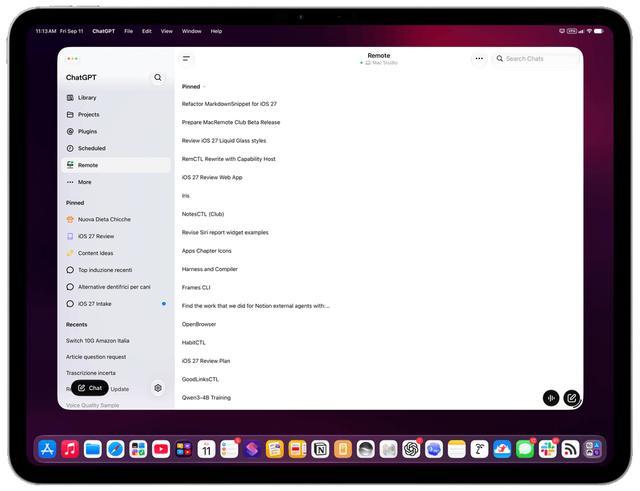
用户还不错赶赴“树立 → 多任务与手势”,关闭“自动骄贵和荫藏菜单栏”,让完竣菜单栏一直骄贵。
53. Apple Pencil 的视觉识别
Visual Intelligence 膨大至 iPad。用户可在截图上用 Apple Pencil 圈选元素,再交由 Siri AI 查找或统一。
54. iPhone 专属 App 可调整窗口尺寸
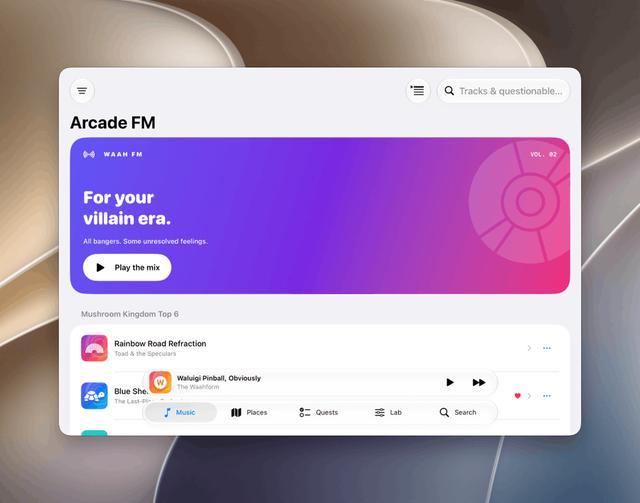
若 iPad 上运行的是仅为 iPhone 假想的 App,而且该 App 更新营救 iOS 27,那么它在 iPad 上营救调整大小,一样适用 Mac 平台的 iPhone 镜像。
以上图源:MacStories 主编费德里科 · 维蒂奇(Federico Viticci)
这惩处了 iPhone App 在大屏上耐久以固定小窗或放大兼容模式呈现的问题。原文认为开云(中国)Kaiyun·官方网站 - 登录入口,该智商也与面向不同屏幕形态的适配标的相关,但具体适配仍取决于每个开发者是否更新 App。